Photoshop การปรับแต่งภาพแบบอัตโนมัติ
Photoshop ถือเป็นโปรแกรมแต่งภาพระดับมืออาชีพที่ได้รับความนิยมสูงสุดในวงการกราฟิก ดีไซน์ และการถ่ายภาพมานานหลายปี จุดเด่นของ Photoshop คือความยืดหยุ่นในการแก้ไขภาพอย่างละเอียด แต่สิ่งที่หลายคนอาจยังไม่รู้คือ Photoshop ยังมี ระบบการปรับแต่งภาพแบบอัตโนมัติ (Auto Adjustment) ที่ช่วยให้ผู้ใช้งานปรับแสง สี ความคมชัด โทนภาพ และสมดุลของภาพได้ในคลิกเดียว เหมาะสำหรับมือใหม่ ผู้สร้างคอนเทนต์ และช่างภาพที่ต้องการความรวดเร็วโดยไม่เสียคุณภาพ
บทความนี้จะอธิบายว่า Photoshop Auto Adjustment คืออะไร มีฟีเจอร์อะไรบ้าง วิธีใช้อย่างถูกต้อง ข้อดีข้อเสีย และการนำไปใช้ในงานจริงอย่างคุ้มค่า
ใน Photoshop มีคำสั่งสำหรับการปรับแต่งภาพแบบอัตโนมัติ หากเราต้องการปรับแต่งภาพให้เข้มขึ้น ต้องการเพิ่มความคมชัด เพิ่มสีสันให้รูปภาพ ซึ่งเป็นคำสั่งที่ช่วยให้ปรับแต่งภาพได้อย่างรวดเร็ว โดยมีคำสั่งพื้นฐานในการปรับแต่ง3แบบ ดังต่อไปนี้คือ Auto Tone / Auto Contrast / Auto Color
🎯 Photoshop Auto Adjustment คืออะไร?
Photoshop Auto Adjustment คือระบบปรับภาพอัตโนมัติด้วย AI และอัลกอริธึมขั้นสูงของ Adobe ที่ช่วยวิเคราะห์ภาพและปรับค่าต่าง ๆ โดยอัตโนมัติ เช่น
- ปรับแสง (Exposure)
- ปรับสี (Color Balance)
- เพิ่มความคมชัด (Clarity & Contrast)
- ปรับระดับความสว่าง (Tone)
- ปรับ White Balance และ Skin Tone
🔥 ฟีเจอร์การปรับแต่งภาพอัตโนมัติใน Photoshop
ต่อไปนี้คือเครื่องมือ Auto Adjustment สำคัญที่ Photoshop มีให้ใช้งาน:
1️⃣ Auto Tone
ช่วยปรับโทนสีโดยรวมของภาพให้สมดุลอัตโนมัติ ลดสีเพี้ยน เพิ่มความสดใสของภาพ ทำให้ภาพดูเป็นธรรมชาติมากขึ้น
ฟีเจอร์นี้เหมาะสำหรับผู้ที่ต้องการ แต่งภาพเร็วแต่ยังได้คุณภาพดี โดยไม่ต้องปรับค่าเองทีละจุด
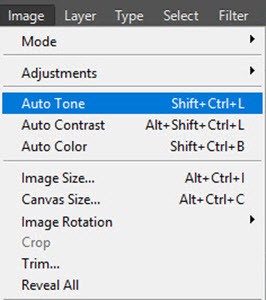
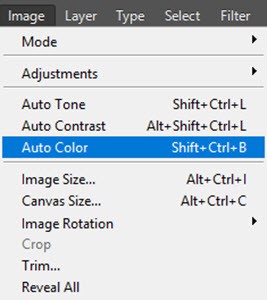
Auto Tone เมื่อเปิดไฟล์ภาพที่เราต้องการขึ้นมาแล้วให้เลือกคำสั่ง
คำสั่ง: Image > Auto Color
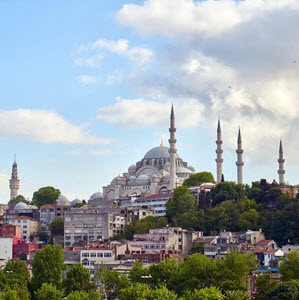
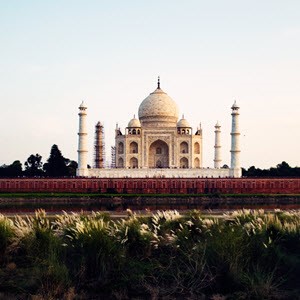
Auto Tone เป็นการปรับโทนสีของภาพแบบอัตโนมัติ เมื่อเลือกใช้คำสั่งนี้แล้ว โปรแกรมจะทำการปรับค่า ความสว่าง = สีขาว และ ความมืด = สีดำ ของสีในแต่ละช่องสี ให้โทนสีของภาพที่ออกมานั้นอยู่ในระดับกลางๆ ตัวอย่างการปรับภาพแบบ Auto Tone
2️⃣ Auto Contrast
เพิ่มความแตกต่างระหว่างส่วนมืดและส่วนสว่าง ช่วยให้ภาพดูชัดเจน มีมิติ โดยไม่กระทบสีของภาพ
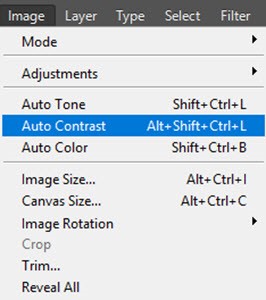
Auto Contrast เมื่อเปิดไฟล์ภาพที่เราต้องการขึ้นมาแล้วให้เลือกคำสั่ง
คำสั่ง: Image > Auto Contrast
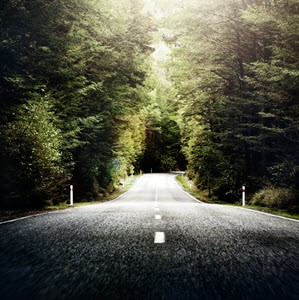
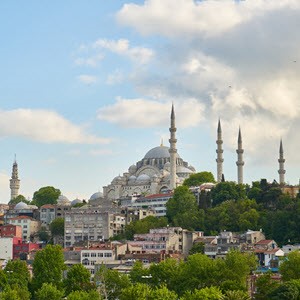
Auto Contrast เป็นการปรับความคมชัดของภาพแบบอัตโนมัติ เมื่อเลือกคำสั่งนี้แล้ว โปรแกรมจะทำการปรับระดับความเข้มข้นของแสง/เงา ให้เข้มขึ้นหรือจางลงได้อย่างเหมาะสม ซึ่งจะทำให้ภาพชัดเจนมากยิ่งขึ้น ตัวอย่างการปรับภาพแบบ Auto Contrast
3️⃣ Auto Color
ปรับสมดุลสีของภาพโดยอัตโนมัติ ทำให้โทนภาพไม่ดูเหลือง เขียว หรือซีดเกินไป เหมาะสำหรับภาพคน ภาพวิว หรือภาพสินค้าที่ต้องการสีแม่นยำ Auto Color เมื่อเปิดไฟล์ภาพที่เราต้องการขึ้นมาแล้วให้เลือกคำสั่ง
คำสั่ง: Image > Auto Color
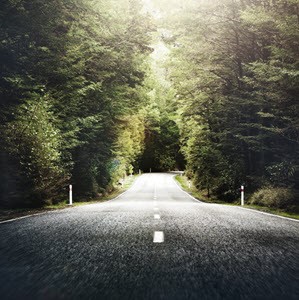
Auto Color เป็นการปรับค่าสีของภาพแบบอัตโนมัติ เมื่อเลือกคำสั่งนี้แล้ว โปรแกรมจะทำการปรับโทนสี ความมืด ความสว่าง ภายในภาพ ไปพร้อมๆกัน ตัวอย่างการปรับภาพแบบ Auto Color
4️⃣ Lightroom Auto (ใน Camera Raw Filter)
ปรับภาพด้วยระบบ AI ของ Adobe Sensei ช่วยจัดการแสง เฉดสี รายละเอียด และความคมชัดอัตโนมัติ คล้าย Lightroom แต่ใช้ใน Photoshop ได้
คำสั่ง: Filter > Camera Raw Filter > Auto
5️⃣ AI Preset (Neural Filters)
ช่วยแต่งรูปแบบอัตโนมัติโดยใช้ AI เช่น ปรับใบหน้าให้เรียบเนียน เปลี่ยนอารมณ์ ใส่แสง เปลี่ยนพื้นหลัง ฯลฯ
คำสั่ง: Filter > Neural Filters
💡 ข้อดีของการใช้ Auto Adjustment ใน Photoshop
| ข้อดี | รายละเอียด |
|---|---|
| ประหยัดเวลา | แต่งภาพจำนวนมากได้อย่างรวดเร็ว ไม่ต้องปรับทีละค่า |
| ใช้งานง่าย | มือใหม่ก็แต่งภาพให้ดูดีได้ในคลิกเดียว |
| AI วิเคราะห์ภาพอัจฉริยะ | ปรับให้เหมาะสมตามภาพ ไม่ใช่การใส่ Filter แบบตายตัว |
| ได้คุณภาพระดับมืออาชีพ | แม้ไม่ได้แต่งเองทั้งหมด ก็ได้ภาพที่สวยและสมดุล |
| เหมาะกับงาน Retouch และ e-Commerce | ปรับสีสินค้าและภาพบุคคลได้อย่างแม่นยำ |
⚠️ ข้อเสียของ Auto Adjustment ใน Photoshop
- บางภาพอาจยังต้องแต่งเพิ่มเติมด้วยมือ
- ไม่เหมาะกับงานออกแบบเชิงศิลปะที่ต้องการสไตล์เฉพาะ
- หากภาพต้นฉบับแสงแย่มาก AI อาจแก้ได้ไม่เต็มที่
- ไม่เหมาะสำหรับการแต่งภาพแบบมี Layer ซับซ้อนมาก
💻 วิธีใช้งาน Photoshop Auto Adjustment อย่างมืออาชีพ
ขั้นตอนการใช้งานเบื้องต้น:
1️⃣ เปิดภาพใน Photoshop
2️⃣ เลือกเมนู Image > Auto Tone / Auto Contrast / Auto Color

3️⃣ ทดลองกดทีละตัวเพื่อดูผลลัพธ์
4️⃣ หากยังไม่พอ ให้ปรับต่อด้วย Camera Raw Filter
5️⃣ ใช้ Neural Filters เพื่อเสริม เช่น Skin Smoothing, Smart Portrait, Landscape Mixer
6️⃣ บันทึกภาพในรูปแบบ JPEG, PNG หรือ PSD ตามต้องการ
🚀 ใช้งาน Auto Adjustment ให้คุ้มค่ามากที่สุดในงานต่าง ๆ
| ประเภทงาน | ฟีเจอร์ที่เหมาะสม |
|---|---|
| ถ่ายภาพคน (Portrait) | Auto Tone + Neural Filters + Skin Smooth |
| งานขายสินค้าออนไลน์ | Auto Color + Camera Raw Auto + AI Crop |
| รูปวิวทิวทัศน์ | Auto Contrast + Camera Raw Auto Detail |
| ภาพโบราณ / ภาพเก่า | Auto Color + Healing + Enhance AI |
📸 Photoshop หรือ Pixlr AI – Auto Adjustment เจ้าไหนดีกว่า?
| คุณสมบัติ | Photoshop | Pixlr AI |
|---|---|---|
| ระดับมืออาชีพ | ⭐⭐⭐⭐⭐ | ⭐⭐⭐ |
| ใช้ AI Auto | มี Sensei AI | มี Auto Adjust |
| แต่งภาพแบบละเอียด | ทำได้ครบมาก | ทำได้ดี แต่ไม่ละเอียด |
| เหมาะสำหรับมือใหม่ | ⭐⭐ | ⭐⭐⭐⭐ |
| รองรับ Retouch เชิงลึก | ทำได้ดีที่สุด | รองรับเบื้องต้น |
Photoshop มีความแม่นยำและควบคุมได้ละเอียดมากกว่า ส่วน Pixlr AI เหมาะกับมือใหม่หรือใช้งานออนไลน์แบบรวดเร็ว
✨ สรุปการใช้งาน Photoshop Auto Adjustment
- ใช้งานง่าย ได้ภาพคุณภาพสูงในคลิกเดียว
- เหมาะกับมือใหม่และมืออาชีพที่ต้องการความรวดเร็ว
- สามารถผสานกับการแต่งภาพแบบ Manual เพื่อให้ได้ผลลัพธ์ดีที่สุด
- ใช้ได้จริงในงานถ่ายภาพ งานออกแบบ และธุรกิจออนไลน์