งานปริ้นสี ปริ้นเอกสาร ไม่สามารถรับประกันสี 100% เพราะอะไร? เข้าใจสาเหตุและวิธีลดปัญหาสีเพี้ยนก่อนสั่งพิมพ์

ในยุคดิจิทัลที่ใคร ๆ ก็สามารถออกแบบเอกสาร โบรชัวร์ ใบปลิว หรือสติ๊กเกอร์ด้วยตัวเองได้ หลายคนมักคาดหวังว่า สีของงานพิมพ์จะต้องเหมือนกับสีที่เห็นบนหน้าจอ 100% แต่ในความเป็นจริงแล้ว ร้านงานพิมพ์ส่วนใหญ่มักแจ้งตรงกันว่า
👉 งานปริ้นสี ปริ้นเอกสาร ไม่สามารถรับประกันสี 100% ได้

ความคลาดสี ไม่สามารถรับประกันสี

บทความนี้จะพาคุณไปทำความเข้าใจว่า ทำไมสีถึงเพี้ยน เกิดจากอะไรบ้าง และเราจะมีวิธีลดความคลาดเคลื่อนของสีในงานพิมพ์ได้อย่างไร เพื่อให้ได้ผลงานที่ใกล้เคียงความต้องการมากที่สุด


ทำไมงานปริ้นสีจึงไม่เหมือนหน้าจอ 100%

สาเหตุหลักของปัญหาสีเพี้ยนในงานพิมพ์ ไม่ได้เกิดจากเครื่องพิมพ์เพียงอย่างเดียว แต่เป็นผลรวมจากหลายปัจจัย ตั้งแต่ไฟล์งาน หน้าจอที่ใช้ดู ไปจนถึงการรับรู้สีของสายตามนุษย์เอง

ซึ่งสามารถแบ่งสาเหตุสำคัญได้เป็น 3 ข้อหลัก ๆ ดังนี้


1. โหมดสี RGB บนหน้าจอ กับ CMYK ของเครื่องพิมพ์ คือคนละระบบกัน

จุดเริ่มต้นของปัญหาสีเพี้ยน มักเกิดตั้งแต่ขั้นตอนการออกแบบไฟล์งาน

🔹 RGB คืออะไร?

RGB (Red, Green, Blue) คือโหมดสีที่ใช้กับหน้าจอคอมพิวเตอร์ โทรศัพท์ และแท็บเล็ต การแสดงผลสีเกิดจากการปล่อยแสง ทำให้สีดูสด สว่าง และมีช่วงสี (Color Gamut) กว้างมาก

🔹 CMYK คืออะไร?

CMYK (Cyan, Magenta, Yellow, Black) คือโหมดสีที่ใช้กับเครื่องพิมพ์ การสร้างสีเกิดจากการผสมหมึกบนกระดาษ ไม่ใช่การปล่อยแสง ช่วงสีจึงแคบกว่า RGB

👉 ปัญหาคือ สีบางสีที่เห็นสวยสดบนจอ RGB ไม่สามารถพิมพ์ออกมาในระบบ CMYK ได้เหมือนเดิม เมื่อแปลงไฟล์จาก RGB ไปเป็น CMYK สีจึงถูกปรับอัตโนมัติ ทำให้โทนเปลี่ยนไป

🔹 หน้าจอแต่ละเครื่องก็แสดงสีไม่เหมือนกัน

ถึงแม้จะเป็นไฟล์เดียวกัน แต่เปิดดูบน

  • จอคอมเครื่องหนึ่ง
  • มือถืออีกเครื่อง
  • หรือโน้ตบุ๊กอีกยี่ห้อหนึ่ง

สีที่เห็นอาจแตกต่างกัน เพราะแต่ละหน้าจอมีการตั้งค่าความสว่าง คอนทราสต์ และค่าสีไม่เท่ากัน บางจอสีเพี้ยนโดยที่ผู้ใช้ไม่รู้ตัวด้วยซ้ำ

ดังนั้น การเทียบสีจากหน้าจออย่างเดียว จึงไม่สามารถใช้เป็นมาตรฐานอ้างอิงสำหรับงานพิมพ์ได้ 100%


2. เครื่องปริ้นสีแต่ละยี่ห้อ แต่ละรุ่น ให้โทนสีไม่เหมือนกัน

ทำสติ๊กเกอร์ให้สีเหมือนหน้าจอ

อีกหนึ่งปัจจัยสำคัญคือ เครื่องพิมพ์

แม้จะใช้ไฟล์ CMYK เหมือนกัน แต่

  • เครื่องพิมพ์ต่างยี่ห้อ
  • ต่างรุ่น
  • หรือแม้แต่รุ่นเดียวกันคนละเครื่อง

ก็สามารถให้โทนสีที่แตกต่างกันได้ เนื่องจาก

  • ระบบการพ่นหมึก
  • คุณภาพหมึก
  • สภาพเครื่อง
  • การคาลิเบรตสี

ล้วนมีผลต่อผลลัพธ์สุดท้าย

👉 นั่นจึงเป็นเหตุผลว่าทำไม “เปลี่ยนร้านพิมพ์แล้วสีไม่เหมือนเดิม” ถึงเกิดขึ้นได้บ่อยมาก แม้ใช้ไฟล์เดียวกันก็ตาม


3. สายตามนุษย์มองเห็นสีไม่เหมือนกัน

สายตามนุษย์มองเห็นสีไม่เหมือนกัน

ปัจจัยสุดท้ายที่หลายคนมองข้ามคือ ดวงตาของคนเรา

คนแต่ละคนมีการรับรู้สีแตกต่างกัน โดยเฉพาะสีที่โทนใกล้เคียงกันมาก ๆ เช่น

  • เทาอ่อน – เทาเข้ม
  • ฟ้าอมเขียว – เขียวอมฟ้า
  • ชมพูอมม่วง – ม่วงอมชมพู

บางคนอาจบอกว่าเป็นสีหนึ่ง แต่อีกคนอาจเห็นเป็นอีกสีหนึ่ง ซึ่งเป็นเรื่องปกติ

👉 ยิ่งถ้าเป็นงานที่ต้องการความแม่นยำสูง เช่น สีแบรนด์ หรือสีโลโก้ ความเห็นที่ไม่ตรงกันจึงเกิดขึ้นได้ง่าย


ตัวอย่างปัญหาคลาสสิก: งานพิมพ์สีเทา ทำไมเพี้ยนง่ายที่สุด

หนึ่งในตัวอย่างที่พบปัญหามากที่สุดในงานปริ้นสีเอกสารทั่วไป คือ การพิมพ์สีเทา

หลายคนออกแบบสีเทาในโหมด RGB ซึ่งสีเทาบนจอมักเป็น

R = G = B

แต่เมื่อแปลงมาเป็น CMYK แล้ว สีเทานั้นอาจไม่ได้เกิดจากหมึกสีดำ (K) เพียงอย่างเดียว แต่เป็นการผสมของ
C + M + Y + K รวมกัน

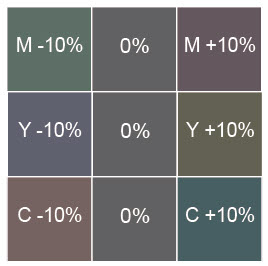
👉 ปัญหาคือ ถ้าหมึกสีใดสีหนึ่งอ่อนหรือเข้มกว่ากันเพียง 10%
ตาของเราจะเริ่มมองเห็นโทนสีเพี้ยน เช่น

งานพิมพ์สีเทา ทำไมเพี้ยนง่ายที่สุด ไม่สามารถรับประกันสี
  • เทาอมฟ้า
  • เทาอมชมพู
  • เทาอมเขียว

และสำหรับผู้เชี่ยวชาญ บางครั้งแค่ 2–3% ก็สามารถแยกแยะได้แล้ว

จึงไม่แปลกที่สีเทาบนเอกสาร จะดูไม่สม่ำเสมอ หรือไม่ตรงกับที่เห็นบนหน้าจอ


แล้วเราควรทำอย่างไรดี เมื่อรู้ว่าสีรับประกัน 100% ไม่ได้?

เมื่อเข้าใจสาเหตุแล้ว มาดูแนวทางแก้ไขและลดความเสี่ยงของปัญหาสีเพี้ยนกันครับ


✅ 1. ออกแบบไฟล์ในโหมด CMYK และใช้สี K สำหรับสีดำหรือสีเทา

ปริ้นสีไม่เหมือนกับจอภาพ

หากงานของคุณต้องการให้เป็น

  • สีดำ
  • หรือสีเทา

ควรเลือกใช้ สี K เพียงอย่างเดียว (เช่น K=100 สำหรับดำ) แทนการผสม 4 สี

และควรออกแบบด้วยโปรแกรมที่รองรับโหมด CMYK เช่น

  • Adobe Illustrator
  • Adobe InDesign
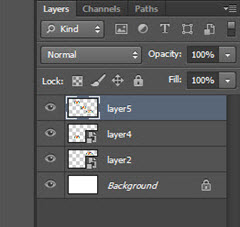
  • Adobe Photoshop (ตั้งค่าเอกสารเป็น CMYK ตั้งแต่ต้น)

⚠️ ข้อควรระวัง:
บางคนเอารูปภาพ RGB มาใช้ แล้วกดแปลงเป็น CMYK ภายหลัง แม้จะแปลงแล้ว แต่ค่าสีดำในภาพอาจยังเป็นการผสม 4 สีอยู่ดี ไม่ใช่ K ล้วน ซึ่งหลายคนเข้าใจผิด


✅ 2. ถ้าไม่จำเป็น หลีกเลี่ยงสีที่มีปัญหา ออกแบบเป็นสีอื่นแทน

ลองถามตัวเองว่า

งานนี้จำเป็นต้องใช้สีเทาจริง ๆ ไหม?

เช่น แถบหัวข้อ กรอบตาราง หรือพื้นหลังบางส่วน หากไม่จำเป็น อาจเปลี่ยนไปใช้สีอื่นที่พิมพ์ได้เสถียรกว่า เช่น

  • สีน้ำเงิน
  • สีแดง
  • สีเหลือง

สีเหล่านี้เมื่อพิมพ์แล้ว มักมีโอกาสเพี้ยนต่ำกว่าสีเทามาก


✅ 3. หากโดยรวมสีสวย ใช้งานได้ ก็สามารถผลิตได้เลย

หากโดยรวมสีสวย ใช้งานได้ ก็สามารถผลิตได้เลย

ในบางกรณี งานพิมพ์ไม่ได้ต้องการความแม่นยำระดับสีแบรนด์เป๊ะ ๆ
เช่น เอกสารใช้งานภายใน ใบปลิวทั่วไป หรือเอกสารแจก

👉 หากดูแล้วสีโดยรวมสวยงาม ใช้งานได้ ไม่กระทบวัตถุประสงค์ ก็สามารถเดินหน้าผลิตได้เลย โดยไม่จำเป็นต้องแก้ไฟล์ใหม่ให้เสียเวลา


บทบาทของร้านพิมพ์: ช่วยเช็คไฟล์ก่อนผลิต

โดยปกติ ร้านพิมพ์ที่มีประสบการณ์จะช่วย

  • ตรวจสอบไฟล์งานเบื้องต้น
  • แจ้งลูกค้าหากพบความเสี่ยงเรื่องสี
  • แนะนำแนวทางแก้ไขก่อนผลิตจริง

อย่างไรก็ตาม 👉 ลูกค้าคือเจ้าของงาน และเป็นผู้ที่รู้ดีที่สุดว่างานนั้นสำคัญกับสีมากน้อยแค่ไหน
หากต้องการความแม่นยำเป็นพิเศษ ควรแจ้งร้านพิมพ์ให้ทราบก่อนเริ่มผลิตทุกครั้ง


สรุป: ทำไมงานปริ้นสี ไม่สามารถรับประกันสี 100% ไม่ได้

สาเหตุหลักมาจาก
1️⃣ ความต่างของโหมดสี RGB กับ CMYK
2️⃣ หน้าจอแต่ละเครื่องแสดงสีไม่เหมือนกัน
3️⃣ เครื่องพิมพ์แต่ละยี่ห้อ แต่ละเครื่อง ให้โทนสีต่างกัน
4️⃣ การรับรู้สีของสายตามนุษย์ไม่เท่ากัน

ทั้งหมดนี้ทำให้ การรับประกันสี 100% เป็นไปไม่ได้ในทางปฏิบัติ
แต่เราสามารถลดความคลาดเคลื่อนได้ ด้วยการเตรียมไฟล์ให้ถูกต้อง และสื่อสารกับร้านพิมพ์ให้ชัดเจน


ส่งไฟล์ให้เราช่วยเช็คก่อนผลิต หมดปัญหาเรื่องสี

หากคุณกำลังมองหาร้าน ปริ้นสีเอกสาร งานพิมพ์คุณภาพ และอยากลดปัญหาสีเพี้ยนให้น้อยที่สุด
สามารถส่งไฟล์งานมาให้เราช่วยตรวจสอบได้ที่

📧 Email: sale@paiprint.com

ทีมงานจะช่วยเช็คไฟล์ และแจ้งกลับก่อนผลิต เพื่อให้คุณมั่นใจว่างานพิมพ์ที่ได้ จะใกล้เคียงความต้องการมากที่สุด เท่านี้ก็ช่วยลดปัญหาเรื่องสีในงานปริ้นได้แล้วครับ 😊


สนใจสั่งปริ้นเอกสารสี ปริ้นหนังสือ ปริ้นโบรชัวร์ Click!
พิมพ์โบรชัวร์ พิมพ์แผ่นพับ พิมพ์ใบปลิว Click!
ตัวอย่างงานปริ้นเอกสารสี ตัวอย่างปริ้นหนังสือ โบรชัวร์ นามบัตร Click!

You may also like...